6 min read

Van papieren checklist naar digitaal formulier: zo werken Formulieren en Visual Forms in OutSmart

Van papieren checklist naar digitaal formulier: zo werken Formulieren en Visual Forms in OutSmart
11:36

Snel overzicht

  • Met Formulieren zet je papieren checklists en rapporten om naar digitale formulieren voor je buitendienst
  • Werk met tekstvelden, keuzes, meetwaarden, foto's, handtekeningen en verplichte vragen
  • Formulieren kunnen worden gekoppeld aan werkbonnen, projecten en objecten
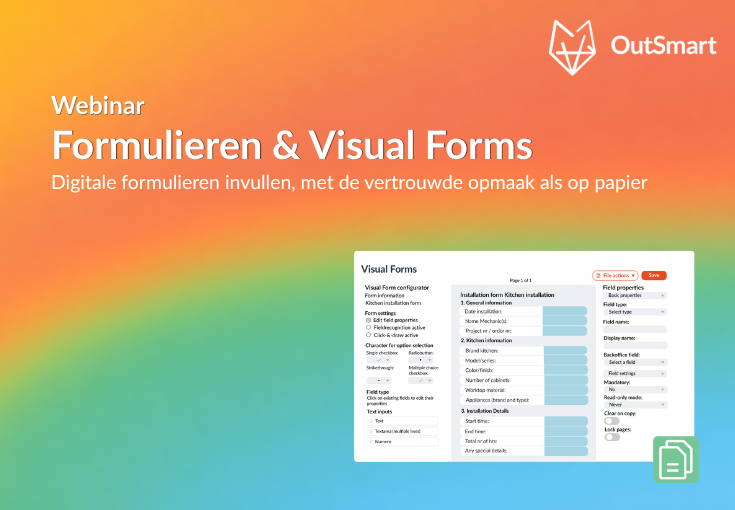
  • Met Visual Forms gebruik je je bestaande PDF als digitaal invulbaar formulier
  • Klant-, werkbon-, project- en objectgegevens kunnen automatisch op het formulier worden ingevuld

Van papieren checklist naar digitaal formulier

Een webinar over Formulieren en Visual Forms: van digitale checklists tot je bestaande PDF rechtstreeks in de OutSmart-app

Een onderhoudsformulier dat nog op papier meegaat naar de klus. Een checklist die achteraf terug naar kantoor moet. Of gegevens die al op de werkbon staan, maar nog een keer op een formulier worden overgenomen. Het werkt, maar handig is anders.

Met Formulieren in OutSmart leg je checklists, keuringsrapporten, opleverdocumenten en andere formulieren digitaal vast. Je bepaalt zelf welke vragen een monteur moet beantwoorden en kunt het ingevulde formulier direct koppelen aan de werkbon, het project of een object.

Wil je juist het bestaande formulier van jouw bedrijf of opdrachtgever één-op-één digitaal gebruiken? Dan komt Visual Forms om de hoek kijken.

Tijdens deze Power-Up webinar nam Tim van Meerveld, implementatieconsultant bij OutSmart, deelnemers stap voor stap mee door beide mogelijkheden. Deze blog is de volledige recap.

Bekijk de volledige webinar terug

Liever kijken dan lezen? Bekijk hieronder de volledige opname van Formulieren & Visual Forms.

Meer webinars terugkijken? Bekijk alle opnames op onze webinar on-demand pagina.


Wat zijn digitale formulieren in OutSmart?

Een digitaal formulier in OutSmart is eigenlijk de digitale versie van een checklist of rapport dat je nu misschien nog op papier gebruikt.

Denk bijvoorbeeld aan een onderhoudsformulier, intakeformulier, keuringsrapport, opleverrapport, veiligheidschecklist, kwaliteitscontrole of servicerapport.

In plaats van een vast papieren document maak je in de backoffice zelf het formulier dat bij jouw werkwijze past. Je bepaalt welke informatie je nodig hebt, in welke volgorde de vragen komen te staan en welke onderdelen verplicht ingevuld moeten worden.

De monteur krijgt het formulier vervolgens gewoon in de OutSmart-app te zien en vult het tijdens de klus in. Geen formulier dat later nog overgetypt moet worden. De informatie staat direct op de plek waar je hem nodig hebt.


Zelf een formulier maken: zo werkt het

Je bouwt een formulier in de backoffice op met verschillende soorten velden. Zo kun je bijvoorbeeld vragen om een toelichting, een datum, een meetwaarde of een keuze uit meerdere opties.

  • Tekstvelden — voor opmerkingen of een uitgebreide toelichting
  • Numerieke velden — bijvoorbeeld voor meetwaarden
  • Keuzevelden — zoals dropdowns, selectievakjes en keuzerondjes
  • Foto's — om de situatie op locatie vast te leggen
  • Handtekeningen — bijvoorbeeld voor akkoord van de klant
  • Datum en tijd — om momenten direct vast te leggen

Dat geeft je veel vrijheid. Een onderhoudsformulier hoeft immers niet dezelfde vragen te bevatten als een storingsrapport of opleverchecklist.

Heb je een vraag die altijd beantwoord moet worden? Dan maak je deze verplicht. Probeert een monteur de werkbon af te ronden terwijl zo'n vraag nog openstaat, dan geeft OutSmart aan wat er nog ontbreekt.

Zo voorkom je dat een formulier half ingevuld terugkomt en iemand op kantoor er later achteraan moet.


Formulieren koppelen aan werkbonnen, projecten en objecten

Een los digitaal formulier is handig. Een formulier dat onderdeel wordt van de rest van je administratie is nog handiger.

In OutSmart kunnen formulieren gekoppeld worden aan onder andere een werkbon, project of object. Daardoor blijft de informatie bij de klus en de klant bewaard.

Stel dat je bij onderhoud aan een installatie een formulier invult en koppelt aan het betreffende object. Bij een volgend onderhoudsmoment kan een collega de eerdere informatie opnieuw terugvinden. Zo bouw je automatisch historie op rond dat object.

Ook gegevens die al bekend zijn hoeven niet iedere keer opnieuw ingevoerd te worden. Klantgegevens en informatie uit bijvoorbeeld de werkbon kunnen automatisch op het formulier worden geplaatst.

Dat scheelt dubbel werk én verkleint de kans op invoerfouten.


Van ingevuld formulier naar een nette PDF

Na het invullen blijft de informatie niet alleen in OutSmart staan. Van het formulier kan ook een PDF worden gemaakt met de ingevulde gegevens.

Afhankelijk van het soort formulier kun je die PDF intern bewaren of delen met de klant.

Een interne opname of controlelijst houd je misschien liever voor jezelf. Een opleverrapport of onderhoudsformulier wil je juist wel meesturen. Per formulier kun je daar dus een andere keuze in maken.


Maar wat als je je bestaande formulier wilt behouden?

Daar liepen gebruikers van de reguliere Formulieren in de praktijk tegenaan.

Soms is een vragenlijst precies wat je nodig hebt. Maar er zijn ook bedrijven die werken met een bestaande PDF of met een formulier in een vaste huisstijl. Bijvoorbeeld omdat een opdrachtgever gewend is aan een bepaald document.

Voorheen betekende zo'n afwijkende lay-out al snel maatwerk. Visual Forms is ontwikkeld om dat makkelijker te maken.


Wat is Visual Forms?

Bij een regulier formulier bouw je de vragen op en maakt OutSmart daar het formulier van.

Bij Visual Forms draai je dat als het ware om.

Je uploadt eerst je bestaande PDF. Vervolgens plaats je digitale invulvelden over de juiste plekken op het document. De monteur ziet daardoor in de app praktisch hetzelfde formulier als hij al kent, alleen dan digitaal invulbaar.

Kort gezegd: je behoudt de vertrouwde PDF, maar haalt het papier uit het proces.

Dat maakt Visual Forms vooral interessant wanneer je werkt met formulieren waarvan de indeling of uitstraling belangrijk is.


Hoe maak je van een PDF een digitaal formulier?

Na het uploaden van de PDF open je de configurator. Daar geef je aan waar de invulvelden moeten komen.

Visual Forms kan daarbij velden op het document herkennen, maar je kunt ook zelf een gebied selecteren. Daarna bepaal je welk type veld op die plek hoort.

Zo maak je van een bestaande plek voor bijvoorbeeld een datum, checkbox, tekst, foto of handtekening een digitaal invulveld.

Werk je liever niet vanaf nul? Dan zijn er ook bestaande templates die als uitgangspunt gebruikt kunnen worden.

Het resultaat is geen los vragenlijstje naast je document: de velden worden daadwerkelijk op de bestaande lay-out geplaatst.


Klantgegevens automatisch invullen

Een van de handigste onderdelen is dat velden op een Visual Form gekoppeld kunnen worden aan informatie die al in OutSmart staat.

Staat de klantnaam al op de werkbon? Dan hoeft een monteur die niet opnieuw in te typen. Hetzelfde geldt bijvoorbeeld voor adresgegevens, werkbonnummer, projectinformatie of objectgegevens.

Je vult dus alleen nog in wat tijdens de klus daadwerkelijk nieuw is.

Dat klinkt misschien als een klein verschil, maar juist het steeds opnieuw invoeren van dezelfde informatie maakt papieren en losse digitale formulieren onnodig omslachtig.


Foto's en handtekeningen direct op het formulier

Ook foto's kunnen direct onderdeel worden van een Visual Form.

Staat er op je PDF bijvoorbeeld een vak voor een foto van de uitgevoerde werkzaamheden? Dan kan de monteur vanuit de app een foto maken, waarna deze op die plek in het formulier verschijnt.

Hetzelfde geldt voor een handtekening. De klant kan deze direct op het digitale formulier zetten.

Zo blijft niet alleen de uitstraling van je oorspronkelijke formulier behouden, maar komt ook alle informatie direct samen in één document.


Formulieren of Visual Forms: wat moet je kiezen?

De belangrijkste vraag is niet welke optie beter is, maar welk type formulier je nodig hebt.

Kies Formulieren wanneer:
je vooral snel informatie wilt verzamelen en zelf wilt bepalen welke vragen je buitendienst moet beantwoorden.

Kies Visual Forms wanneer:
je al een bestaande PDF hebt waarvan je de opmaak wilt behouden, of wanneer een opdrachtgever een specifiek document gebruikt.

In beide gevallen is het doel hetzelfde: informatie buiten meteen goed vastleggen, zodat je binnen niet opnieuw aan de slag hoeft.


Visual Forms is nog in ontwikkeling

Tijdens het webinar stond Visual Forms nog als beta in OutSmart. Dat betekent dat je de functionaliteit al kunt testen, maar dat onderdelen nog kunnen veranderen of worden aangescherpt.

De beta kon tijdens het webinar via de Marktplaats in OutSmart worden geactiveerd.

Juist in deze fase is feedback waardevol. Loop je tijdens het testen tegen iets aan of mis je een mogelijkheid? Laat het vooral weten.


Vragen uit het webinar

Wat is het verschil tussen Formulieren en Visual Forms?
Bij reguliere Formulieren bouw je zelf een digitale vragenlijst op met verschillende veldtypes. Bij Visual Forms gebruik je een bestaande PDF als ondergrond en plaats je daar digitale invulvelden overheen. Hierdoor blijft de originele lay-out van het document behouden.

Kan ik een formulier koppelen aan een werkbon?
Ja. Formulieren kunnen gekoppeld worden aan een werkbon. Afhankelijk van de toepassing kun je ze ook koppelen aan bijvoorbeeld projecten of objecten, zodat het ingevulde formulier onderdeel wordt van de bijbehorende historie.

Kan ik voorkomen dat monteurs vragen overslaan?
Ja. Bij reguliere Formulieren kun je vragen verplicht maken. Een werkbon kan dan niet zomaar worden afgerond wanneer verplichte informatie nog ontbreekt.

Kunnen klantgegevens automatisch op een formulier komen?
Ja. Informatie die al in OutSmart staat kan in velden worden gebruikt. Denk aan de klantnaam, adresgegevens, het werkbonnummer en gegevens van projecten of objecten.

Kan een monteur foto's en handtekeningen toevoegen?
Ja. Je kunt velden toevoegen voor foto's en handtekeningen. Bij Visual Forms kunnen deze direct op de daarvoor bestemde plek in het document verschijnen.

Kan ik de PDF zelf aanpassen in Visual Forms?
Nee. Wil je teksten, vragen of de opmaak van het originele document aanpassen, dan moet je eerst de PDF zelf bewerken. Vervolgens upload je de aangepaste PDF opnieuw in OutSmart. Binnen Visual Forms configureer je de digitale invulvelden.

Waar kan ik Visual Forms vinden?
Tijdens het webinar was Visual Forms als beta beschikbaar via de Marktplaats in de OutSmart-backoffice. Omdat het om een beta gaat, kunnen beschikbaarheid en functionaliteit nog veranderen.


Minder papier. Meer complete informatie.

Een formulier digitaliseren gaat uiteindelijk niet alleen over het vervangen van papier.

Het gaat er vooral om dat de informatie van een klus direct compleet op de juiste plek terechtkomt. Geen ontbrekende vragen, geen gegevens opnieuw overtypen en geen formulier dat ergens los van de werkbon blijft rondzwerven.

Met Formulieren bouw je zelf de digitale checklist die bij je proces past. Met Visual Forms kun je daarnaast bestaande documenten digitaal maken zonder de herkenbare lay-out los te laten.

  • Werk je al met OutSmart? Kijk welke formulieren binnen jouw organisatie nog op papier of buiten OutSmart worden ingevuld
  • Bekijk meer webinars op onze webinar on-demand pagina
  • Hulp nodig bij het inrichten van je formulieren? Plan een consultancygesprek via de Licentiemanager